هاتف واحد
وجهًا لوجه على هاتف واحد
ضع الهاتف بينكما. على الهواتف، يقسم وضع «وجهًا لوجه» الشاشة ليتحدث كل منكما ويقرأ بلغته.
اسأل بلغتك،
تحدّث إلى الهاتف كما تتحدث إلى أي شخص. تعود إجابته بلغتك، على الشاشة وفي أذنك.

ويجيب بلغته.
يقرأ الطرف الآخر كلامك بلغته ويرد ببساطة. لا شيء يُثبَّت من جهته.
مثال: تقول «أين أقرب صيدلية؟» فيقرأ الطرف الآخر «Where’s the nearest pharmacy?». ويجيب «Two streets from here, next to the bank.»، فتقرأ وتسمع «على بعد شارعين من هنا، بجانب البنك.».
ابدأ من هنا
يقدّم Mingle.fit ترجمة فورية بالذكاء الاصطناعي في متصفحك، دون الحاجة إلى تنزيل تطبيق للبدء. تحدّث، فيُحوَّل كلامك إلى نص ويُترجم لحظيًا ليقرأه الشخص الذي أمامك أو يسمعه.
يعمل على أي هاتف وعلى أي سماعة Bluetooth أو أي سماعات رأس، فلست مقيّدًا بمنظومة جهاز واحدة. وهذا يجعله بديلًا مرنًا وبسعر معقول عن أجهزة الترجمة المغلقة، ويحل عدة قيود في ميزات الترجمة الفورية الخاصة بمنصات بعينها (مثل الترجمة الفورية من Apple، التي تتطلب طرازات iPhone حديثة وسماعات Apple AirPods لتعمل معًا).
اختر اللغة المنطوقة ولغة الترجمة (التي تقرؤها أو تسمعها). الإعدادات الافتراضية مناسبة للتجربة الأولى.
اضغط «بدء» ثم «سماح» حين يطلب المتصفح ذلك، فهو مطلوب للترجمة الفورية.
اضغط الميكروفون، وتتجدد الترجمة الفورية لحظة بلحظة أثناء كلام أي شخص.
من الصفحة الرئيسية، اختر اللغة المنطوقة (اللغة التي يجري التحدث بها) ولغة الترجمة (اللغة التي تريد قراءتها أو سماعها). الإعدادات الافتراضية مناسبة للتجربة الأولى.
اضغط بدء لفتح جلسة. يحصل المستخدمون الذين سجّلوا الدخول على جلسات محفوظة في السجل، ويمكن للضيوف الترجمة دون حساب.
حين يطلب المتصفح الميكروفون، اختر سماح. بدون ذلك لا تعمل الترجمة الفورية.
اضغط زر الميكروفون لتبدأ. سترى الكلمات تظهر وتتجدد الترجمة لحظيًا أثناء كلام أي شخص.
اضغط مرة أخرى لتوقف الميكروفون مؤقتًا حين تحتاج إلى استراحة. استخدم إنهاء الجلسة عندما تنتهي تمامًا.
ميزة أساسية · ميكروفون iPhone مع Bluetooth
هذه إحدى أقوى ميزات Mingle.fit للمحادثات وجهًا لوجه.
في شاشة جلسة الترجمة، اضغط أجهزة الصوت في الشريط السفلي. ومن هناك يمكنك ضبط مدخل الميكروفون على ميكروفون iPhone (الميكروفون المدمج في الهاتف). هذا يعني أن الهاتف يواجه الطرف الآخر ويلتقط صوته مباشرة، بينما ترتدي أنت سماعات Bluetooth.
وعند تفعيل القراءة بصوت عالٍ في الشريط السفلي نفسه، يُشغَّل الصوت المترجم مباشرة في سماعات Bluetooth، فلا يسمع الترجمة سواك.
النتيجة
يتحدث الشخص الذي تحادثه بشكل طبيعي نحو هاتفك. يلتقط ميكروفون iPhone كلماته، وتُترجم لحظيًا، وتُنطق بهدوء في أذنك، بلا أسلاك ولا شاشة مشتركة ولا أجهزة مخصصة باهظة الثمن.
هذه ميزة رئيسية مقارنة بالترجمة الفورية من Apple: يعمل Mingle.fit مع أي سماعات Bluetooth (لا AirPods فقط)، وعلى أي جهاز iPhone أو Android، ولا يتطلب أحدث نظام تشغيل أو جيلًا حديثًا من الأجهزة.
ثلاث طرق للحديث
ضع الهاتف بينكما. على الهواتف، يقسم وضع «وجهًا لوجه» الشاشة ليتحدث كل منكما ويقرأ بلغته.
اضغط «مشاركة الجلسة» ليمسح الطرف الآخر رمز QR. يتحدث كل منكما بلغته ويقرأ الآخر مباشرة. لا يحتاج إلى تطبيق أو حساب.
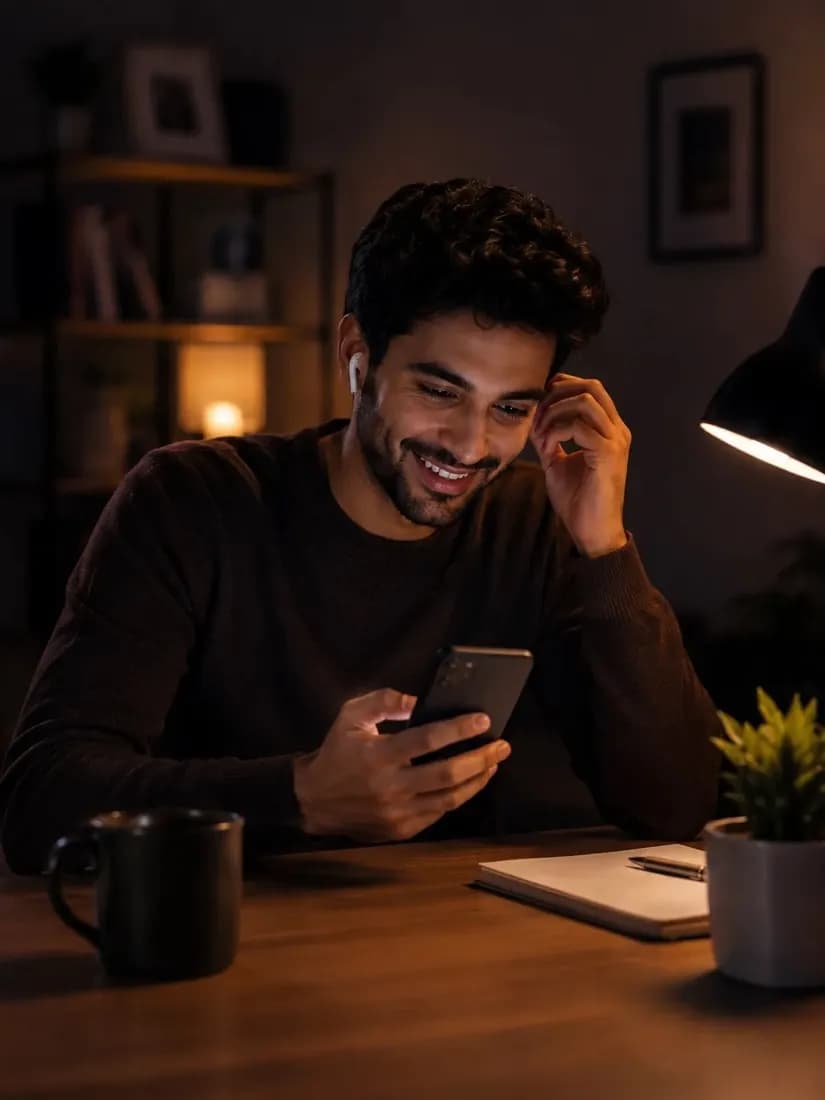
اضبط الميكروفون على هاتفك، وفعّل «القراءة بصوت عالٍ»، واسمع الترجمة في سماعاتك بينما يواجه الهاتف الطرف الآخر.
أربعة أشياء، في ثلاثين ثانية.
ضع علامة على كل منها. معظمها لديك أصلًا.
فحص ما قبل البدء0 من 4
على جهازك
على الشاشات الأوسع ترى تخطيطًا من لوحين: اللغة المنطوقة في جانب والترجمة في الجانب الآخر، مع شريط سفلي للميكروفون والمؤقت وإيقاف الجلسة وزر القراءة بصوت عالٍ ومحدد أجهزة الصوت.
استخدم إيقاف الجلسة لمغادرة التدفق المباشر. واستخدم زر الميكروفون لبدء الاستماع وإيقافه دون إغلاق الجلسة كاملة.
على الهواتف، يستخدم Mingle.fit تخطيطًا بملء الشاشة: الترجمة في المنتصف، وعناصر التحكم في الأسفل، وشريط علوي مدمج (رجوع، لغة الترجمة، القائمة).
افتح القائمة (في الشريط العلوي) لروابط التطبيق، وهي الرئيسية والأسعار والسجل عند تسجيل الدخول، ولإجراءات الجلسة مثل الدعوة وتغيير اللغات وإنهاء الجلسة.
بعد أن تبدأ الحديث مرة واحدة، يعرض الصف السفلي المؤقت والقراءة بصوت عالٍ والأجهزة بجانب الميكروفون، وهي الإمكانات نفسها على الحاسوب لكن مرتبة للمس.
من المفيد أن تعرف
عند استخدام Mingle.fit في متصفح على هاتفك، انتبه إلى أنه إذا قُفلت شاشتك أو انطفأت فسيتوقف المتصفح عن التسجيل تلقائيًا. هذا قيد في المتصفح وليس خللًا في Mingle.fit، فمتصفحات الجوال توقف الصوت حين تظلم الشاشة.
لتجنب الانقطاع:
إذا توقفت جلستك فجأة في منتصف المحادثة، فالسبب الأرجح هو قفل الشاشة. افتح قفل الهاتف، واضغط الميكروفون مجددًا، لتعود إلى الجلسة.
يمكنك اختيار أحد أزواج اللغات الكثيرة من بطاقة الصفحة الرئيسية قبل أن تبدأ. وأثناء الجلسة، استخدم تغيير اللغات (أو عنصر التحكم «تتم الترجمة إلى …») لفتح محرر اللغات.
قد يؤدي تغيير الزوج إلى مسح النص الحالي وإيقاف التسجيل، وسينبهك التطبيق عند حدوث ذلك. وهذا يُبقي كل جلسة محفوظة متسقة للمستخدمين الذين سجّلوا الدخول.
الضيوف · يمكن للضيوف البدء فورًا واستخدام الترجمة الفورية دون إنشاء حساب. وقد لا تُحفظ الجلسات في السجل بالطريقة نفسها كما عند تسجيل الدخول.
المستخدمون المسجّلون · يستطيع المستخدمون المسجّلون حفظ الجلسات في السجل وإدارة الفوترة واستخدام ميزات مثل الدعوات إذا سمحت باقتهم بذلك.
أنشئ حسابًا مجانيًا من إنشاء حساب إذا أردت ربط النصوص بملفك الشخصي.
لمحادثة في الاتجاهين، اضغط مشاركة الجلسة في شاشة الجلسة. يعرض Mingle رمز QR ورابطًا. يمسح الطرف الآخر الرمز أو يفتح الرابط على هاتفه، ثم يختار لغته ويؤكد. ومن بعدها يتحدث كل منكما بلغته ويقرأ الآخر بلغته، مباشرة، دون أي تبديل.
تحتاج إلى تسجيل الدخول بحساب مجاني للمشاركة. أما الطرف الآخر فلا يحتاج إلى تطبيق ولا حساب: ينضم كضيف، ضمن الحصة المجانية المحدودة التي يحصل عليها الضيوف على كل جهاز. تستمر الجلسة المشتركة حتى ساعة.
على هاتف واحد مشترك، تترجم الجلسة في اتجاه واحد. بدّل اللغتين من قائمة الجلسة حين يرد الطرف الآخر، وكل تبديل يبدأ جلسة جديدة.
عندما تكون قد سجّلت الدخول وتدعم باقتك ذلك، يمكنك دعوة شخص من قائمة الجلسة. يفتح الرابط ويسجّل الدخول، ثم يستطيع بدء جلسات الترجمة الخاصة به ضمن باقتك. ولكي ينضم شخص إلى المحادثة التي أنت فيها الآن، استخدم «مشاركة الجلسة» بدلًا من ذلك.
إذا لم ترَ «دعوة»، فقد لا تتضمن باقتك أو إعدادات المنتج انضمام الضيوف بعد.
قد يتضمن الاستخدام المجاني والتجريبي حدودًا زمنية لكل جلسة أو سقفًا للاستخدام. تعرض شاشة الجلسة عدًّا تنازليًا عند تطبيق حد. وللاطلاع على الحدود الحالية وخيارات الترقية، راجع الأسعار والاستخدام والفوترة في الشريط العلوي عند تسجيل الدخول.
حل المشكلات
اختر ما تراه لتظهر الحلول.
الحل
ما زالت المشكلة قائمة؟ أخبرنا بما حدث.
ابدأ ترجمة فورية بالذكاء الاصطناعي في أقل من دقيقة: اختر اللغتين، واسمح بالميكروفون، وتحدّث.