Guías
¿No funciona la Traducción en vivo de los AirPods? Cinco comprobaciones, un fallo conocido y una alternativa
¿La Traducción en vivo de AirPods no arranca, se cierra o no tiene tu idioma? Revisa iPhone, AirPods, Apple Intelligence e idiomas, o usa otra opción.
- Apple
- solución de problemas
- audífonos
- traducción en tiempo real
Te pones los AirPods, abres Traducir, tocas Iniciar (Start) y no pasa nada. O la app se cierra. O tu idioma simplemente no aparece en el menú. La Traducción en vivo de Apple para AirPods impresiona cuando funciona, pero solo funciona con un conjunto reducido de dispositivos, idiomas y configuraciones. Revisa las comprobaciones de abajo en orden: la mayoría de los problemas se deben a una de ellas.
Empieza por las cinco comprobaciones
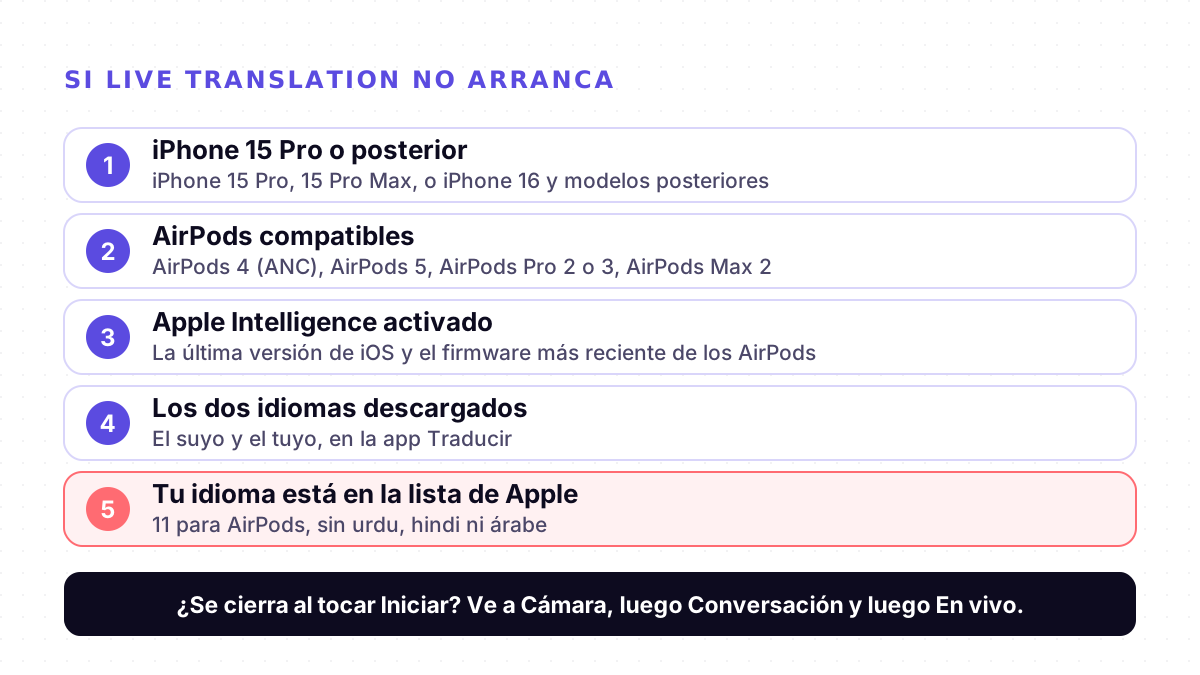
| Comprobación | Lo que exige Apple |
|---|---|
| 1. iPhone | iPhone 15 Pro, iPhone 15 Pro Max o modelos de iPhone 16 o posteriores |
| 2. AirPods | AirPods 4 (ANC), AirPods 5, AirPods Pro 2, AirPods Pro 3 o AirPods Max 2, con el firmware más reciente |
| 3. Software | La última versión de iOS, con Apple Intelligence activado |
| 4. Idiomas | Los dos idiomas descargados en Traducir: el que habla la otra persona y el que quieres tú |
| 5. Tu idioma | En la lista de Apple para la Traducción en vivo con AirPods (abajo) |
El iPhone suele ser el obstáculo. La traducción se hace en el iPhone, no en los audífonos, así que unos AirPods nuevos con un teléfono más antiguo no la harán. El iPhone 15 normal no está en la lista de Apple; el iPhone 15 Pro sí.
Apple Intelligence tiene que estar activado. La guía de Apple dice que la función se puede usar cuando Apple Intelligence está activado, y que algunas funciones no están disponibles en todas las regiones ni en todos los idiomas.
Descarga los dos idiomas. Apple dice que necesitas el idioma que habla la otra persona y el idioma al que quieres traducirlo. Así, la traducción se hace en el propio iPhone.
¿Está tu idioma en la lista de Apple?
Esta es la comprobación que ningún ajuste puede resolver. La página de disponibilidad de funciones de iOS y iPadOS 27 de Apple incluye estos idiomas para la Traducción en vivo con AirPods:
- Chino (mandarín, simplificado), no disponible en China continental
- Chino (mandarín, tradicional)
- Inglés (Reino Unido) e inglés (Estados Unidos)
- Francés (Francia)
- Alemán (Alemania)
- Italiano
- Japonés
- Coreano
- Portugués (Brasil)
- Español (España)
El urdu, el hindi, el árabe y el turco no están. La Traducción en vivo en Mensajes cubre más idiomas, entre ellos el turco, pero sigue sin incluir el urdu, el hindi ni el árabe. Si tu conversación necesita uno de estos, la Traducción en vivo de los AirPods no es la herramienta, configures como configures tu iPhone.
Traducir se cierra al tocar Iniciar
En mayo de 2026, usuarios de los foros de la Comunidad de Apple en alemán y en francés describieron el mismo problema después de actualizar a iOS 26.5: la app Traducir se cerraba en cuanto iniciaban En vivo (Live). Uno usaba un iPhone 17 Pro Max con AirPods Pro 2; otro, un iPhone 16 Pro. Reiniciar el teléfono, reinstalar la app y volver a descargar los idiomas no ayudó.
Quien abrió el hilo en alemán encontró un camino que funcionaba, y otra persona confirmó que a ella también le funcionó:
1. Abre la app Traducir.
2. Ve a Cámara (Camera), luego a Conversación (Conversation), y di una palabra.
3. Después pasa a En vivo (Live). Se inicia.
Los dos hilos se cerraron sin una respuesta oficial de Apple. Si te ocurre este cierre, repórtalo en la página de comentarios (Feedback) de Apple e instala la última actualización de iOS.
Se inicia, pero la conversación no funciona
La otra persona no te escucha. Tus respuestas llegan a los oídos de la otra persona solo si también tiene unos AirPods compatibles con la Traducción en vivo configurada. Si no, Apple sugiere mostrarle la transcripción en la pestaña En vivo (Live), o tocar Reproducir (Play) para reproducir la traducción por el altavoz de tu iPhone.
Entiende mal a la gente en un lugar ruidoso. La guía de Apple sugiere usar el micrófono del iPhone en entornos ruidosos para mejorar lo que capta.
Los nombres salen sin sentido. En la prueba de Which?, la Traducción en vivo convirtió "British Airways" en "Briti shareway". Consulta por qué los traductores en vivo se equivocan con los nombres para ver qué ayuda.
Dos voces a la vez, y un retraso. A los evaluadores de Which? les distraía oír la traducción al mismo tiempo que hablaba la persona, y notaron retrasos con frases largas o complejas. Consulta por qué la traducción en vivo va por detrás de quien habla.
Cuándo usar otra cosa
Si tu iPhone es anterior a un 15 Pro, usas Android, la otra persona no tiene AirPods o tu idioma no está en la lista de Apple, un traductor en el navegador hace el trabajo sin ninguno de esos requisitos.
Mingle funciona en el navegador de cualquier teléfono o computadora, sin instalar nada, y traduce la voz en más de 60 idiomas, incluidos el urdu, el hindi, el árabe y el turco. Si entras con una cuenta gratuita, puedes tocar «Compartir la conversación»: la otra persona escanea un código QR, elige su idioma en su propio teléfono y cada quien lee al otro en su propio idioma. En un solo teléfono, una sesión traduce en una dirección y cambias los idiomas cuando responde la otra persona. Necesita conexión a internet. Consulta cómo funciona una conversación traducida en el navegador o nuestra comparación de Apple, Google y las herramientas de navegador.
Por transparencia: Mingle es nuestro producto, y no arregla la función de Apple. Si tienes un iPhone, unos AirPods y un idioma compatibles, vale la pena hacer que la Traducción en vivo funcione; las comprobaciones de arriba son el punto de partida.
Fuentes
Comprobado el 27 de octubre de 2026.
- Soporte de Apple: traducir conversaciones en persona con los AirPods
- Apple: disponibilidad de funciones de iOS y iPadOS 27
- Comunidad de Apple (alemán): Live Translation unter iOS 26.5 funktioniert nicht mehr (12 de mayo de 2026)
- Comunidad de Apple (francés): Crash live translate after iOS 26.5 for direct translation with AirPod 3 (14 de mayo de 2026)
- Which?: We tested Apple's Live Translation feature: does it really work? (28 de julio de 2026)
Redactado con ayuda de IA, editado y verificado por Tabish Irfan. Cómo escribimos y verificamos los artículos
Preguntas frecuentes
¿Qué iPhone funcionan con la Traducción en vivo de los AirPods?
Apple incluye el iPhone 15 Pro, el iPhone 15 Pro Max y los modelos de iPhone 16 o posteriores, con la última versión de iOS y Apple Intelligence activado. El iPhone 15 normal y los iPhone más antiguos no están en la lista, así que la función no se iniciará en ellos, cambies lo que cambies en Configuración.
¿Qué AirPods son compatibles con la Traducción en vivo?
La guía de Apple incluye los AirPods 4 con cancelación activa de ruido, los AirPods 5, los AirPods Pro 2, los AirPods Pro 3 y los AirPods Max 2, cada uno con el firmware más reciente. Otros AirPods, y los audífonos de otras marcas, no pueden usar la Traducción en vivo de Apple.
¿La Traducción en vivo de los AirPods funciona en urdu, hindi o árabe?
No. La página de disponibilidad de funciones de iOS 27 de Apple incluye 11 idiomas y variantes para la Traducción en vivo con AirPods: chino (mandarín, simplificado y tradicional), inglés (Reino Unido y Estados Unidos), francés, alemán, italiano, japonés, coreano, portugués (Brasil) y español (España). El urdu, el hindi, el árabe y el turco no están entre ellos.
¿Por qué se cierra la app Traducir cuando inicio En vivo (Live)?
En mayo de 2026, usuarios de los foros de la Comunidad de Apple informaron que Traducir se cerraba al tocar Iniciar (Start) en la pestaña En vivo (Live) después de actualizar a iOS 26.5, y que reiniciar o reinstalar no ayudaba. Lo que les funcionó fue abrir Traducir, ir a Cámara (Camera), luego a Conversación (Conversation), decir una palabra y solo entonces pasar a En vivo. Repórtalo a Apple en su página de comentarios (Feedback) y mantén iOS actualizado.
¿La otra persona también necesita AirPods?
Solo para escuchar tus respuestas en sus oídos. Apple dice que la otra persona escucha tu respuesta en sus propios AirPods si tiene unos AirPods compatibles con la Traducción en vivo configurada. Si no, puedes mostrarle la transcripción en la pestaña En vivo (Live) de la app Traducir, o tocar Reproducir (Play) para reproducir la traducción por el altavoz de tu iPhone.
¿Qué puedo usar en su lugar en Android o en un iPhone más antiguo?
Un traductor en el navegador funciona en cualquier teléfono con conexión a internet, sin instalar nada. Mingle, nuestro producto, funciona en el navegador en más de 60 idiomas, incluidos el urdu, el hindi y el árabe; cada persona puede unirse desde su propio teléfono escaneando un código QR. Para ver otras opciones, consulta nuestra comparación de Apple, Google y las herramientas de navegador.
Sigue leyendo
Artículos relacionados
Cómo funciona Por qué los traductores en vivo se equivocan con los nombres, y cómo hacer que lleguen bien
En una prueba, la traducción en vivo convirtió British Airways en 'Briti shareway'. Por qué fallan los nombres y ocho hábitos para que lleguen bien.
5 min de lectura
Cómo funciona Por qué la traducción en vivo va por detrás de quien habla, y cómo acortar la distancia
La traducción en vivo suele ir unos segundos por detrás. De dónde viene el retraso, qué parte puedes corregir y por qué leer es mejor que esperar a oír.
6 min de lectura
Idiomas Hindi, urdu e hinglish: por qué los traductores de voz fallan con el habla mezclada
Millones de personas mezclan inglés con hindi y urdu. Por qué los traductores de voz se traban con esa mezcla, hindi o urdu, y seis hábitos que ayudan.
6 min de lectura
Prueba gratis la traducción en tiempo real
Sin instalar ninguna app. En cualquier teléfono. Más de 60 idiomas.
Empezar una sesión de traducción gratis