ガイド
AirPods の Live Translation が使えない?5つの確認ポイント、既知のクラッシュ1件、代わりの手段
AirPods の Live Translation が始まらない、落ちる、自分の言語がない?iPhone、AirPods、Apple Intelligence、Apple の言語リストを確認し、それから代わりの手段を試しましょう。
- Apple
- トラブルシューティング
- イヤホン
- リアルタイム翻訳
AirPods を着けて「翻訳」アプリを開き、「開始」(Start)をタップしても何も起きない。あるいはアプリが閉じてしまう。そもそも自分の言語がメニューにない。AirPods 向けの Apple の Live Translation は、動けば見事ですが、動くのは限られた端末、言語、設定の組み合わせだけです。下の確認ポイントを順に見ていきましょう。ほとんどの問題はそのどれかに当てはまります。
まず5つの確認ポイントから
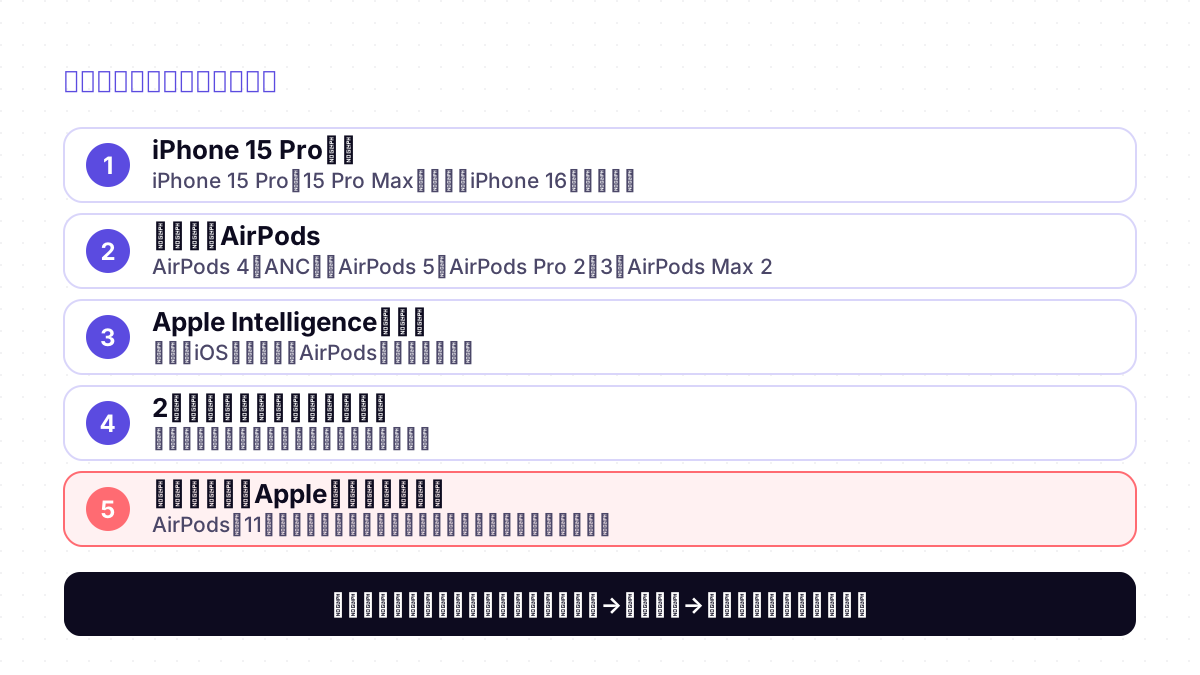
| 確認項目 | Apple の要件 |
|---|---|
| 1. iPhone | iPhone 15 Pro、iPhone 15 Pro Max、または iPhone 16 以降の機種 |
| 2. AirPods | AirPods 4(ANC)、AirPods 5、AirPods Pro 2、AirPods Pro 3、AirPods Max 2 のいずれかで、ファームウェアが最新 |
| 3. ソフトウェア | 最新の iOS で、Apple Intelligence がオン |
| 4. 言語 | 「翻訳」アプリで両方の言語をダウンロード済み:相手が話す言語と、自分が使いたい言語 |
| 5. 自分の言語 | AirPods での Live Translation の Apple のリスト(下記)にある |
つまずく原因はたいてい iPhone です。 翻訳はイヤホンではなく iPhone の中で行われるため、新しい AirPods でも古いスマホでは使えません。標準モデルの iPhone 15 は Apple のリストになく、iPhone 15 Pro はリストにあります。
Apple Intelligence をオンにする必要があります。 Apple のガイドには、この機能は Apple Intelligence がオンのときに動作し、一部の機能はすべての地域や言語で使えるわけではないと書かれています。
両方の言語をダウンロードしましょう。 Apple によると、相手が話している言語と、それを翻訳してほしい言語の両方が必要です。そのうえで、翻訳は iPhone 本体の中で行われます。
自分の言語は Apple のリストにあるか
これは、どの設定でも解決できない確認ポイントです。Apple の iOS および iPadOS 27 の機能提供状況のページには、AirPods での Live Translation の対象として次の言語が載っています。
- 中国語(北京語、簡体字)。ただし中国本土では利用できません
- 中国語(北京語、繁体字)
- 英語(英国)と英語(米国)
- フランス語(フランス)
- ドイツ語(ドイツ)
- イタリア語
- 日本語
- 韓国語
- ポルトガル語(ブラジル)
- スペイン語(スペイン)
ウルドゥー語、ヒンディー語、アラビア語、トルコ語は含まれていません。「メッセージ」の Live Translation はトルコ語を含むより多くの言語に対応していますが、ウルドゥー語、ヒンディー語、アラビア語にはやはり対応していません。会話にこれらの言語のどれかが必要なら、iPhone をどう設定しても、AirPods の Live Translation は適したツールではありません。
「開始」(Start)をタップすると「翻訳」アプリが落ちる
2026年5月、Apple のドイツ語とフランス語のコミュニティフォーラムで、iOS 26.5 にアップデートした後に同じ問題が報告されました。「ライブ」(Live)を開始したとたんに「翻訳」アプリが落ちるというものです。1人は iPhone 17 Pro Max と AirPods Pro 2、もう1人は iPhone 16 Pro を使っていました。スマホの再起動、アプリの再インストール、言語の再ダウンロードでは直りませんでした。
ドイツ語のスレッドの投稿者がうまくいく手順を見つけ、別のユーザーも自分の場合もうまくいったと確認しています。
1. 「翻訳」アプリを開きます。
2. 「カメラ」(Camera)に移り、次に「会話」(Conversation)に移って、何か一言話します。
3. そのあと「ライブ」(Live)に切り替えます。これで起動します。
どちらのスレッドも、Apple からの公式な回答がないまま閉じられました。このクラッシュが起きたら、Apple のフィードバックページから報告し、最新の iOS アップデートをインストールしてください。
起動はするのに、会話がうまくいかない
相手にあなたの声が届かない。 あなたの返事が相手の耳に届くのは、相手も対応する AirPods を持ち、Live Translation を設定している場合だけです。そうでない場合、Apple は「ライブ」(Live)タブの文字起こしを相手に見せるか、「再生」(Play)をタップして翻訳を iPhone のスピーカーで再生することを勧めています。
騒がしい場所で聞き間違える。 Apple のガイドでは、周りが騒がしいときは iPhone のマイクを使うと聞き取りが良くなるとしています。
名前がおかしな言葉になる。 Which? のテストでは、Live Translation が「British Airways」を「Briti shareway」に変えてしまいました。役立つ対処法はリアルタイム翻訳が名前を間違える理由をご覧ください。
2つの声が同時に聞こえ、遅れもある。 Which? のテスターは、相手が話しているのと同時に翻訳が聞こえるのは気が散ると感じ、長い文や複雑な文では遅れにも気づきました。リアルタイム翻訳が話し手より遅れる理由をご覧ください。
ほかの手段を使うべきとき
iPhone が 15 Pro より古い、Android を使っている、相手が AirPods を持っていない、自分の言語が Apple のリストにない。そんなときは、こうした条件が一切ないブラウザの翻訳ツールで用が足ります。
Mingle は、どのスマートフォンやパソコンでもブラウザで動き、何もインストールする必要がありません。ウルドゥー語、ヒンディー語、アラビア語、トルコ語を含む60以上の言語で音声を翻訳します。無料アカウントでログインしていれば、「セッションを共有」をタップできます。相手は QRコードを読み取り、自分のスマホで自分の言語を選びます。あとはお互いが相手の言葉を自分の言語で読めます。スマホ1台の場合、セッションは一方向に翻訳し、相手が答えるときに言語を入れ替えます。インターネット接続が必要です。ブラウザでの翻訳会話の仕組みや、Apple、Google、ブラウザツールの比較もご覧ください。
念のためお伝えすると、Mingle は私たちの製品であり、Apple の機能を直すものではありません。対応する iPhone、AirPods、言語がそろっているなら、Live Translation は使えるようにする価値があります。まずは上の確認ポイントから始めてください。
出典
2026年10月27日に確認しました。
- Apple Support: Translate in-person conversations with AirPods
- Apple: iOS and iPadOS 27 Feature Availability
- Apple Community(ドイツ語): Live Translation unter iOS 26.5 funktioniert nicht mehr(2026年5月12日)
- Apple Community(フランス語): Crash live translate after iOS 26.5 for direct translation with AirPod 3(2026年5月14日)
- Which?: We tested Apple's Live Translation feature: does it really work?(2026年7月28日)
AIの支援で下書きし、Tabish Irfanが編集とファクトチェックを行いました。 記事の執筆・確認方針
よくある質問
AirPods の Live Translation に対応する iPhone はどれですか?
Apple が挙げているのは iPhone 15 Pro、iPhone 15 Pro Max、iPhone 16 以降の機種で、最新の iOS を入れ、Apple Intelligence をオンにしている必要があります。標準モデルの iPhone 15 やそれより古い iPhone はリストにないため、「設定」で何を変えてもこの機能は起動しません。
Live Translation に対応する AirPods はどれですか?
Apple のガイドには、アクティブノイズキャンセリング搭載の AirPods 4、AirPods 5、AirPods Pro 2、AirPods Pro 3、AirPods Max 2 が載っており、いずれも最新のファームウェアが必要です。ほかの AirPods や他社のイヤホンでは、Apple の Live Translation は使えません。
AirPods の Live Translation はウルドゥー語、ヒンディー語、アラビア語で使えますか?
使えません。Apple の iOS 27 の機能提供状況のページには、AirPods での Live Translation の対象として11の言語(地域や表記の違いを含む)が載っています。中国語(北京語、簡体字と繁体字)、英語(英国と米国)、フランス語、ドイツ語、イタリア語、日本語、韓国語、ポルトガル語(ブラジル)、スペイン語(スペイン)です。ウルドゥー語、ヒンディー語、アラビア語、トルコ語は含まれていません。
「ライブ」(Live)を開始すると「翻訳」アプリが落ちるのはなぜですか?
2026年5月、Apple のコミュニティフォーラムで、iOS 26.5 にアップデートした後、「ライブ」(Live)で「開始」(Start)をタップすると「翻訳」アプリが落ちるという報告がありました。再起動や再インストールでは直りませんでした。その人たちの場合は、「翻訳」を開き、「カメラ」(Camera)、次に「会話」(Conversation)へ移って何か一言話し、そのあとで「ライブ」(Live)に切り替えると使えました。Apple のフィードバックページから Apple に報告し、iOS を最新の状態に保ってください。
相手も AirPods が必要ですか?
相手が自分の耳であなたの返事を聞く場合にだけ必要です。Apple によると、相手が対応する AirPods を持ち、Live Translation を設定していれば、あなたの返事は相手自身の AirPods から聞こえます。そうでなければ、「翻訳」アプリの「ライブ」(Live)タブで文字起こしを見せるか、「再生」(Play)をタップして翻訳を iPhone のスピーカーで再生できます。
Android や古い iPhone では、代わりに何を使えますか?
ブラウザで使う翻訳ツールなら、インターネットにつながるどのスマホでも、何もインストールせずに動きます。私たちの製品である Mingle はブラウザで動き、ウルドゥー語、ヒンディー語、アラビア語を含む60以上の言語に対応しています。それぞれが QRコードを読み取って自分のスマホから参加できます。ほかの選択肢は、Apple、Google、ブラウザツールの比較記事をご覧ください。
続けて読む
関連記事
仕組み リアルタイム翻訳が名前を間違える理由と、名前を正しく伝える方法
あるテストでは、リアルタイム翻訳が British Airways を「Briti shareway」に変えてしまいました。名前がほかの言葉より崩れやすい理由と、名前を正しく伝えるための8つの習慣を紹介します。
読了目安 6分
仕組み リアルタイム翻訳が話し手より遅れる理由と、その差を縮める方法
リアルタイム翻訳は話し手より数秒遅れがちです。遅れがどこから生まれるのか、自分で縮められる部分はどこか、そして音声を待つより字幕を読むほうが速い理由を解説します。
読了目安 7分
言語 ヒンディー語・ウルドゥー語・ヒングリッシュ:混ざった話し言葉で音声翻訳がつまずく理由
ヒンディー語やウルドゥー語に英語を混ぜて話す人は数多くいます。音声翻訳がその混ざった話し言葉でつまずく理由、ヒンディー語とウルドゥー語の選び方、役立つ6つの習慣を解説します。
読了目安 7分