ガイド
Microsoft Translatorのグループ会話機能が終了:代わりに使えるもの
Microsoft Translatorの複数デバイス会話は2026年6月30日に終了しました。何ができたのか、なぜ今も案内が残るのか、用途ごとの代わりを解説します。
- アプリ
- トラブルシューティング
- リアルタイム翻訳
この学期、コードを使ってグループ会話を始めようとMicrosoft Translatorを開き、動かなかった人は多いはずです。iPhone版アプリのバージョン26.7.1(2026年6月30日)のリリースノートは1行だけで、複数デバイスでの会話機能は終了した、と書かれています。App Storeのアプリ説明文にも、今は同じ注記があります。
ややこしいのは、ウェブ上の情報の多くが追いついていないことです。2026年10月30日に確認したところ、Microsoft自身の保護者面談向けページは、今も教員に複数デバイス会話を開いてQRコードか5桁の会話コードを共有するよう案内していました。2026年8月24日に更新された外部の紹介記事も、この機能を利用できるものとして載せていました。この機能が何をしていたのか、何が残っているのか、使い方ごとに何で置き換えられるのかをまとめます。
会話機能でできていたこと
参加者はそれぞれ自分のスマートフォンやパソコンから、QRコードを読み取るか短いコードを入力して1つの会話に入り、ほかの人の発言を自分の言語で読めました。Microsoftの教育向けページでは、英語を学ぶ生徒や、耳が聞こえない・聞こえにくい生徒や保護者が授業や1対1の会話についていくための機能として紹介されており、ヘルプページには部屋の前で話す人のためのプレゼンターモードの説明もあります。面談については、端末を持っていない保護者のために予備の端末を用意するよう勧めていました。
そのどれも、今は使えません。昔の配布物やスライドに載っているコードを入れても何も開きません。
Translatorアプリで今もできること
App Storeの掲載情報には、100以上の言語のテキスト翻訳、リアルタイムの音声翻訳、画像内の文字の翻訳が今も載っています。2人で1台のスマートフォンを使うなら、これで十分かもしれません。なくなったのは共有ルーム、つまり複数の人が複数の端末で1つの会話に参加する仕組みです。
場面ごとの代わり
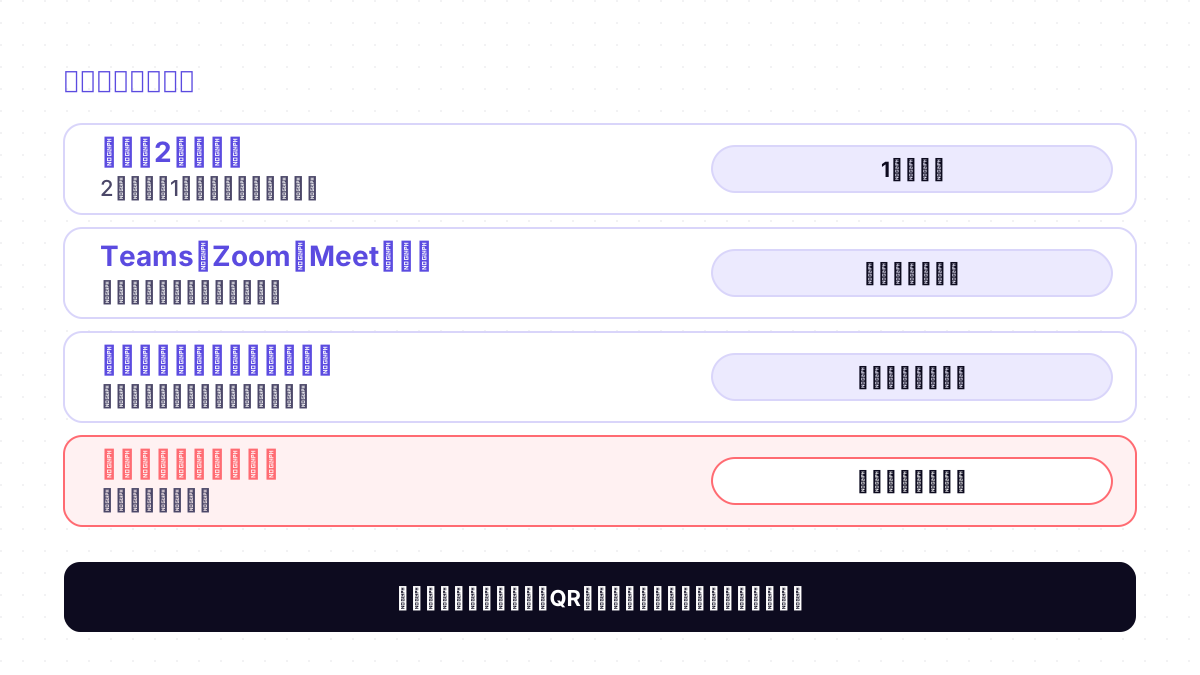
1. 窓口やテーブルで2人が話す。 2人の間に1台のスマートフォンがあれば足ります。Microsoft Translatorは今も音声を翻訳しますし、AndroidのGoogle 翻訳のリアルタイム翻訳には、交代で話して翻訳が音声で流れる「会話」モードと、画面を分けて各自が自分の側を読む「対面」モードがあります。Googleのヘルプページによると、マイクは一方の言語が終わってもう一方が始まるのを自動で検知します。どちらが合うかは、Google 翻訳の会話モードとの比較で説明しています。
2. すでにTeams、Zoom、Google Meetで行う会議。 そのサービス自身の翻訳字幕を使えば、通話に余計なものを加えずに済みます。プランと対応言語はサービスごとに違います。Microsoft Teamsのリアルタイム翻訳ガイドをご覧ください。
3. 各自が自分のスマートフォンで内容を追うグループ。 今回の終了で空いたのはここです。リンクで入れて、各自が読む言語を選べるルームが必要です。同じ部屋にいる場合は、同じ声を複数のスマートフォンが拾わないよう、話している人のマイクだけをオンにしましょう。
4. 特別支援、生徒指導、医療、法律に関わる話。 資格のある通訳者を手配してください。機械翻訳は面談の前後のやりとりには役立ちますが、細部まで正確さが求められる場面の代わりにはなりません。
Mingleが役立つ場面
Mingleのライブ会議翻訳は、ブラウザーで動く会議ルームです。ミーティングのページから会議を始めてリンクかコードを共有すれば、参加者はスマートフォンやノートパソコンで開くだけで、インストールもアカウントも不要です。読む言語は各自が選ぶので、ある保護者はアラビア語、別の保護者はスペイン語、先生は英語で読むことができます。60以上の言語を自由な組み合わせで使え、誰でも翻訳を音声で聞くこともできます。会議はアカウントなしでも始められます。事前の予約、参加者の招待、待機室を使うには、無料アカウントでログインしてください。1家族とテーブルで話すなら、Mingleの対面モードが2人の間の1台のスマートフォンで動きます。学校での使い方は保護者面談のガイドをご覧ください。
念のためお伝えすると、Mingleは私たちの製品であり、Microsoftの機能をそのまま置き換えるものではありません。データ通信が必要で、会議は最長1時間、無料の利用には上限があり、アカウントのないゲストは端末ごとの限られた無料枠で参加します。機械翻訳であって資格のある通訳者ではなく、HIPAAにも準拠していません。会議をすでにTeams、Zoom、Meetで行っていて、その字幕が必要な言語に対応しているなら、そちらのほうが簡単です。
出典
2026年10月30日に確認しました。
- Apple App Store: Microsoft Translator(バージョン26.7.1のリリースノート、2026年6月30日)
- Microsoft Translator: Parent-teacher conferences
- Microsoft Translator: Live conversations in education
- Microsoft Translator: Multi-device conversation help
- AI Chat Daily: Microsoft Translator in 2026(2026年8月24日更新)
- Google 翻訳ヘルプ: Hear live speech to speech translations with live translate
AIの支援で下書きし、Tabish Irfanが編集とファクトチェックを行いました。 記事の執筆・確認方針
よくある質問
Microsoft Translatorの複数デバイス会話はまだ使えますか?
使えません。App StoreのMicrosoft Translatorアプリのバージョン26.7.1(2026年6月30日)のリリースノートに、複数デバイスでの会話機能は終了したと書かれており、アプリの説明文にも同じ記載があります。会話コードを共有しても、各自が自分の端末から入るルームは開きません。
Microsoft Translatorアプリで会話の翻訳はまだできますか?
1台の端末でならできます。App Storeの掲載情報には、リアルタイムの音声翻訳、100以上の言語のテキスト翻訳、画像内の文字の翻訳が今も載っています。なくなったのは、複数の人が自分のスマートフォンから参加する共有ルームです。
なぜMicrosoftのページにはまだコードでの参加方法が載っているのですか?
2026年10月30日に確認したところ、Microsoftの保護者面談のページと複数デバイス会話のヘルプページは、終了の告知がないまま機能を説明していました。終了はアプリのリリースノートと説明文に書かれているので、そちらに従ってください。
学校の保護者面談では代わりに何を使えますか?
1家族とテーブルで話すなら、1台のスマートフォンの会話モードで足ります。複数の家族や言語が同時にいる場合は、各自が自分のスマートフォンから入り、自分の言語で読める会議ルームを使いましょう。特別支援、生徒指導、健康に関わる話には、資格のある通訳者を手配してください。
アプリを入れずに各自のスマートフォンで使える代わりはありますか?
ブラウザーで動く会議ルームならできます。Mingleでは、各自がリンクを1つ開き、読む言語を選び、翻訳を音声で聞くこともできます。60以上の言語を自由な組み合わせで使えます。ゲストはアプリもアカウントも不要です。機械翻訳であり、資格のある通訳者ではありません。
続けて読む
関連記事
仕組み リアルタイム翻訳が名前を間違える理由と、名前を正しく伝える方法
あるテストでは、リアルタイム翻訳が British Airways を「Briti shareway」に変えてしまいました。名前がほかの言葉より崩れやすい理由と、名前を正しく伝えるための8つの習慣を紹介します。
読了目安 6分
ガイド AirPods の Live Translation が使えない?5つの確認ポイント、既知のクラッシュ1件、代わりの手段
AirPods の Live Translation が始まらない、落ちる、自分の言語がない?iPhone、AirPods、Apple Intelligence、Apple の言語リストを確認し、それから代わりの手段を試しましょう。
読了目安 8分
仕組み リアルタイム翻訳が話し手より遅れる理由と、その差を縮める方法
リアルタイム翻訳は話し手より数秒遅れがちです。遅れがどこから生まれるのか、自分で縮められる部分はどこか、そして音声を待つより字幕を読むほうが速い理由を解説します。
読了目安 7分