会議
ZoomのVoice Translatorが表示されない?ボタンが出ない理由と確認すること
ZoomのLive Translationアドオンを買ったのにVoice Translatorが出ない。Zoomが求める4つの条件、設定の場所、その次にすることをまとめました。
- トラブルシューティング
- Zoom
- 音声翻訳
お金を払った機能のボタンが見つからないのは、かなりのストレスです。2026年10月14日、ある利用者がZoom Communityに、Zoomの音声翻訳機能Voice TranslatorがミーティングのツールバーにもMoreメニューにも出てこないと投稿しました。Live Translationアドオンを購入して割り当て、アカウント設定と個人設定でVoice translatorを有効にし、Windows版デスクトップアプリを7.2.1に更新し、再起動してサインインし直しても、何も変わらなかったそうです。翌日には、同じくアドオンを購入したProアカウントの別の利用者が、こちらも表示されないと返信しました。その2週間前、2026年9月30日にも、Proアカウントの利用者が同じアイコンの欠落を報告しています。Zoomのサポートチャットで設定が正しいと確認してもらった後のことです。
2026年11月11日に確認した時点で、どちらのスレッドにもZoomからの回答はありませんでした。Zoomにアカウントを見てもらうしかないケースもあるでしょう。ただ、このボタンはいくつもの別々のスイッチに左右されるので、まずは一つずつ消していく価値があります。
ボタンが出るためにZoomが求める条件
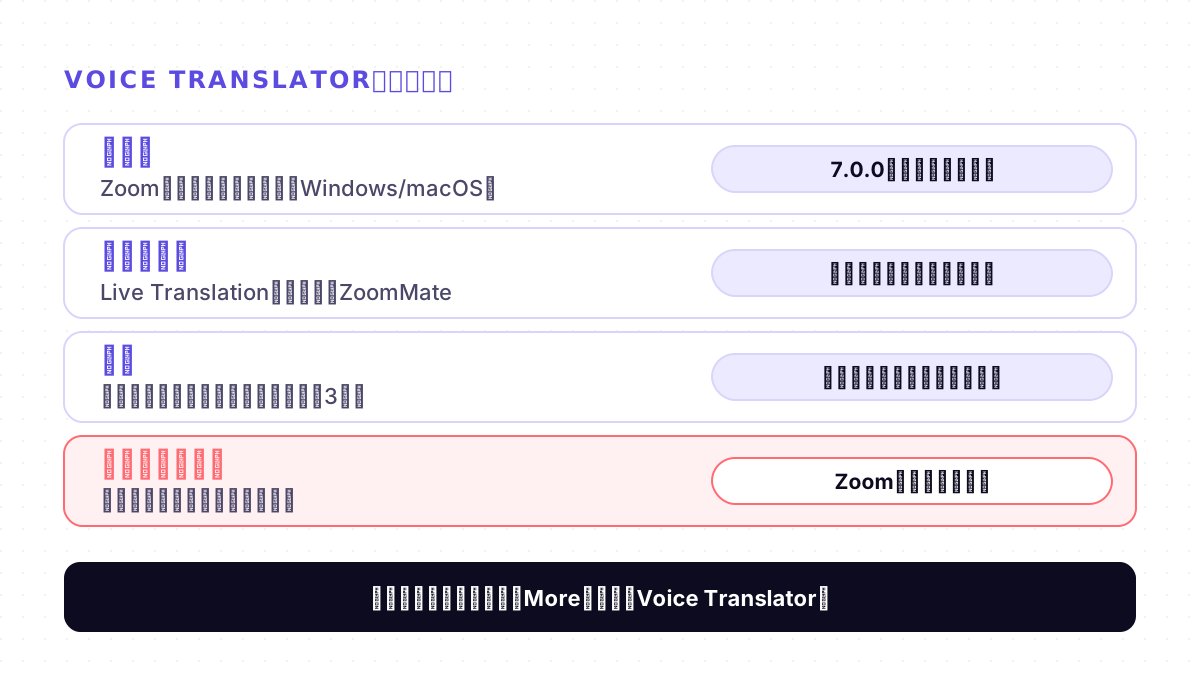
Zoomのヘルプページ「Using the Voice translator for meetings」は、4つの条件を挙げています。
- 対象のアカウント。 ページにはBasic、Pro、Business、Enterpriseのアカウントが載っています。2026年7月22日のZoomの発表では、Pro、Business、Enterpriseとされていました。
- Live TranslationアドオンかZoomMate。 ZoomMateの高度なAI機能はAIクレジットを消費すると、Zoomは注記しています。
- Voice translatorが有効になっていること。 アカウントのオーナーか管理者がWebポータルで有効にします。
- Zoomデスクトップアプリ。 WindowsかmacOS、バージョン7.0.0以上です。
さらにZoomは、話す言語と聞きたい言語はミーティング中にしか設定できないとしています。つまり参加前のアプリ設定には出てきません。出てくるのはミーティングの中、Moreの下です。
設定は1か所ではなく3段階
Zoomの「Enabling or disabling Voice translator for meetings」は、同じスイッチを3か所で説明しています。どれもMeetingタブのIn Meeting (Advanced)にあります。
1. アカウント。 Admin Center、Settings、Meetingタブ。管理者はここでロックして、ユーザーが変更できないようにできます。
2. グループ。 Admin Center、Users、Groups、グループ名、Edit product settings、Meetingタブ。ここでの変更はそのグループのユーザーにだけ適用されるとZoomは書いており、グループの設定もロックできます。
3. ユーザー。 User Management、Users、自分の名前、Settings、Meeting。
10月の投稿者は、アカウント設定と個人設定を確認していました。自分のユーザーがグループに属しているなら、グループにも独自のスイッチがあるので、そこも確認する価値があります。
確認する順番
1. デスクトップアプリを使い、サインインする。 Zoomの手順は「Sign in to the Zoom desktop app」から始まります。ブラウザのタブやスマートフォンのアプリはZoomの条件に入っていません。7.0.0より古ければ更新してください。
2. ミーティング中にMoreの中を見る。 Zoomの手順ではMore、続いてVoice Translatorです。
3. ライセンスが自分のユーザーに付いているか確かめる。 9月のスレッドでは、Zoom Community Super Championが、使いたいユーザーにライセンスが関連付けられているか確認するよう助言していました。管理者にAdmin Centerで確かめてもらいましょう。
4. 3段階の設定をすべて確認する。 上のとおりアカウント、グループ、ユーザーを見て、オフのまま固定する鍵アイコンがないかも確認します。
5. 変更のたびにアプリを完全に終了し、サインインし直す。 手軽に試せますが、10月の投稿者には効きませんでした。
6. 言語を確認する。 Zoomは5言語で始め、今のヘルプページには英語、中国語、フランス語、日本語、スペイン語、ドイツ語、イタリア語、アラビア語、ポルトガル語の9言語が載っています。自分の言語がなければ、ボタンが出てもVoice Translatorは役に立ちません。
7. それでもだめならZoomサポートへ。 すべての確認を通ったなら、Zoomにアカウントを調べてもらう必要があります。10月の投稿者は、担当者と直接話す方法が見つからなかったと書いています。アカウントの種類、アドオン、アプリのバージョン、OSを伝えれば、基本からやり直さずに済みます。
使えるようになっても、少し待つことは覚えておいてください。Zoomによると、Voice Translatorは短い発言ならほぼリアルタイムで通訳し、長く続く発言では話し手が間を置いてから翻訳音声を再生します。長い文ほど時間がかかる理由は、ライブ翻訳の遅れについての解説で説明しています。
Voice TranslatorとTranslated Captionsは別の機能
Voice Translatorは翻訳を声で読み上げ、Translated Captionsは文字で表示します。ZoomはVoice translatorが字幕翻訳の技術の上に作られていると説明していますが、2つの機能はプランの条件も設定も別なので、片方があってももう片方は有効になりません。Translated Captionsとそのプラン条件、オプションが出ないときのチェックリストは、Zoomの翻訳ガイドにまとめています。
Mingleが役立つ場面
Mingleは私たちの製品で、Zoomを直すものではありません。Zoomの通話には参加しません。Mingle Meetは独立したミーティングルームです。ホストが無料のMingleアカウントにサインインしてリンクを共有し、ゲストはスマートフォンやノートパソコンのブラウザで開くだけです。インストールもアカウントもライセンスもいりません。参加者はそれぞれ自分で選んだ言語で字幕を読み、音声で聞くこともできます。対応は60以上の言語で、組み合わせは自由です。仕組みはライブミーティング翻訳のページで紹介しています。Zoomの通話の中で翻訳が必要なら、DeepL Voiceのようにそのために作られたツールのほうが近いでしょう。Mingle vs DeepL Voiceで比較しています。
もちろん弱点もあります。Mingleのミーティングは別の通話なので、全員がZoomに残らなければならない場面では役に立ちません。インターネット接続が必要で、無料セッションは最長5分です。機械翻訳であって人間の通訳ではないので、大事なことは相手に確認してください。
出典
2026年11月11日に確認。
- Zoom Community:Voice Translator icon not appearing in meeting toolbar or More menu (Live Translation add-on purchased)(2026年10月14日)
- Zoom Community:Invoice Translator Icon does not appear on the tool control bar(2026年9月30日)
- Zoom Community:AI Voice Translator, can my meeting participants access it?
- Zoomサポート:Using the Voice translator for meetings
- Zoomサポート:Enabling or disabling Voice translator for meetings
- Zoomブログ:Live voice translation in Zoom(2026年7月22日)
AIの支援で下書きし、Tabish Irfanが編集とファクトチェックを行いました。 記事の執筆・確認方針
よくある質問
ZoomのミーティングでVoice Translatorが表示されないのはなぜ?
多くの場合、4つの条件のどれかが欠けています。WindowsかmacOS用のZoomデスクトップアプリ(7.0.0以上)を使っていない、自分のユーザーにLive TranslationアドオンもZoomMateも割り当てられていない、Voice translatorの設定がアカウント・グループ・ユーザーのどこかでオフになっている、ミーティングの外で探している、のいずれかです。Zoomによると、この機能はミーティングのツールバーのMoreの中にあります。ただし2026年9月と10月には、条件をすべて満たした有料利用者2人が表示されないと報告しているので、Zoomサポートが必要なこともあります。
ZoomのVoice Translatorはどこにありますか?
ミーティング中の、Zoomデスクトップアプリの中です。Zoomのヘルプでは、ミーティングコントロールのツールバーでMore、続いてVoice Translatorをクリックし、My speaking languageとLanguage you want to hearを選ぶ手順になっています。これらはミーティング中にしか変更できないので、参加前にアプリの設定を探しても見つかりません。
ZoomのVoice TranslatorはWeb版やスマートフォンで使えますか?
Zoomのヘルプページは、WindowsとmacOS用のZoomデスクトップアプリ(7.0.0以上)を条件に挙げています。Web版、iPhone、iPad、Androidは挙げていません。ブラウザやスマートフォンで試しているなら、まずデスクトップアプリに切り替えてください。
ZoomのVoice Translatorは何語を話せますか?
Zoomは2026年7月に5言語でVoice Translatorを始めました。2026年11月11日に確認したヘルプページには、英語、中国語、フランス語、日本語、スペイン語、ドイツ語、イタリア語、アラビア語、ポルトガル語の9言語が載っています。文字だけのTranslated Captionsはもっと多くの言語に対応しますが、プランの条件が異なる別の機能です。
ミーティングの参加者もLive Translationアドオンが必要ですか?
Zoomのヘルプページははっきり答えていません。参加者はミーティング中にVoice Translatorを有効にできると書き、条件としてアドオンかZoomMateを挙げています。Zoom社員ではないZoom Community Super Championは、使えるかどうかは主にホストのアカウントで決まると書いています。社外のゲストを招くミーティングで頼る前に、Zoomサポートに確認してください。
続けて読む
関連記事
ガイド Live translateの声がコロコロ変わる?翻訳音声が男性から女性に切り替わる理由
GoogleのLive translateで翻訳音声が男性と女性で切り替わる、選んだ音声が使われない。音声が話し手をまねる仕組みと、試せることをまとめました。
読了目安 8分
仕組み リアルタイム翻訳が名前を間違える理由と、名前を正しく伝える方法
あるテストでは、リアルタイム翻訳が British Airways を「Briti shareway」に変えてしまいました。名前がほかの言葉より崩れやすい理由と、名前を正しく伝えるための8つの習慣を紹介します。
読了目安 6分
仕組み リアルタイム翻訳が話し手より遅れる理由と、その差を縮める方法
リアルタイム翻訳は話し手より数秒遅れがちです。遅れがどこから生まれるのか、自分で縮められる部分はどこか、そして音声を待つより字幕を読むほうが速い理由を解説します。
読了目安 7分